PICにCを使って書き込もう。~Cでコンパイラする~
アセンブラは使いたくないがPICをやってみたいと思い立ち、色々あさってみたらなんか使えそうなソフトが出てきました。
あんまウェブでサポートされてなかったので暇にかこつけて作ってみました。
C言語でPICに書き込めるようになるソフトです。
2本ともフリーなので試してみてください。
使用するソフト
1:MPLAB(PICに書き込むためのソフト。このままだとアセンブラのみなので下を使う)
マイクロチップ・テクノロジー・ジャパン 開発ツール
ダウンロード・インストールする時のメモ
ダウンロード
現在はVer7.1ですが古いほうが安全そうなのでここでは6.5を使用。
本社サイト古いMPLAB IDE のダウンロードのページを開く
インストール
I agree してひたすらNextです。
2:PICC LITE(Cで書くためのソフト)
HI-TECH社 PICC Lite
ダウンロード・インストールする時のメモ
ダウンロード
トップページ>>Downloads>>Demo&free softwearと進むとPicc Liteがあるので選ぶ
するとLog in画面になるのでPICC Liteをダウンロードする前に登録する必要があります。
Register for downloadsという項目中のget a few details from youというところをクリックすれば登録画面に進むので登録してください。
インストール
やっぱりNextを連打。
実際の作業
両ソフトを入れたらMPLABを起動します。
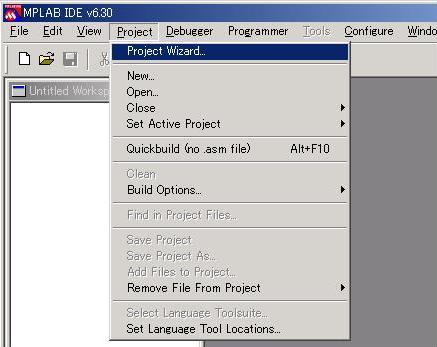
まずはproject>>project wizardとやっていきます。
step1……使うPICの種類を聞いてきます。使うのを選ぶ。
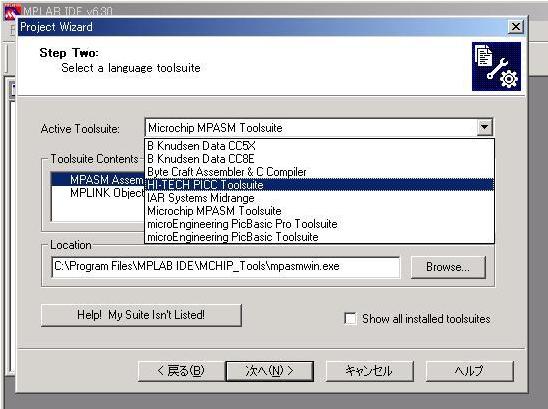
step2……[Active Toolsuite] >>HI-TECH Toolsuite
……[Toolsuite Contens]>>PICC Linker(pic.exe)<下の図はPICCLite入れる前なのでPiccLinkerは見えてません>
……[Location]>>勝手にやってくれる。 と選んでいく。
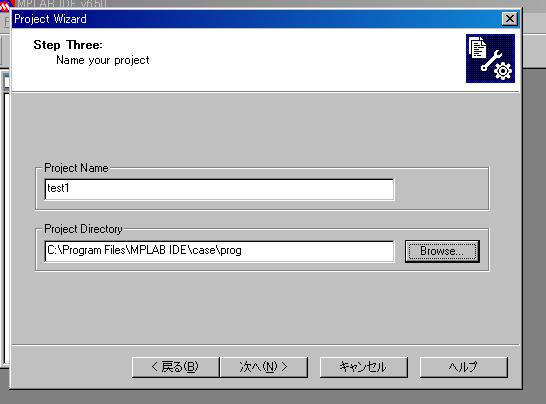
step3……project name→(ここではtest1とする)をつけて、project Directory→MPLAB内のどっかのフォルダを指定してあげます。(ここではインストールしたMPLAB内にcaseというフォルダをつくりC:\Program
Files\MPLAB IDE\caseとしてやりました)
ここにプロジェクトやCのデータを残していくことになります。
step4……空欄のままでいきます。
これでプロジェクトというプログラムを書くためのスペースを作りました。
Finishしてください。
次にFile>>Newで実際にc(名前をproro1.c)で書いたプログラムを書き込むところを表示します。
そこへソースを書いたらsave asで保存します。
この時保存する場所はstep3でproject Directoryで指定した場所の下(この場合MPLAB>>case>>proro.cと保存)にやります。
.
これでプログラムは保存されました。
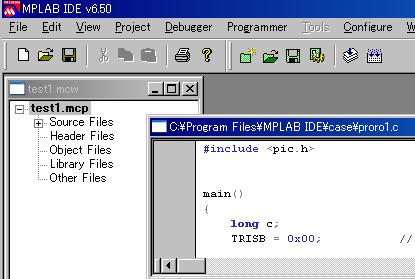
保存したら×をクリックし一旦プログラムソースを消してください。
今度はこれをprojectに追加します。
Project内のSorceFilesで右クリックしてAddFileを選び、さっき保存したCソースを選択するとProject内のSorceの下に追加されます。
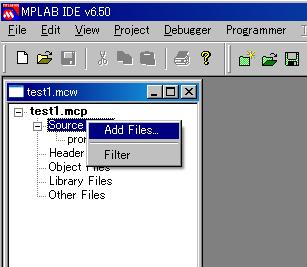
最後にProject>>Built allでコンパイルしてSUCCEEDと出れば終了です。プロジェクト(test.mcp)があったところに色々とファイルができているはずです。この中の.hexファイルを転送では使います。
2005.06